GogglesView

Guarda quello che vedono i tuoi goggles

Il video live dei DJI Goggles 3 sul tuo Mac, via USB-C. Registralo, rivedilo, mandalo a OBS.

Scarica GogglesView 0.11.1 (3.5 MB) Gratuita, licenza GPL-3.0. Apple Silicon, macOS 14 o successivo. Leggi il sorgente.
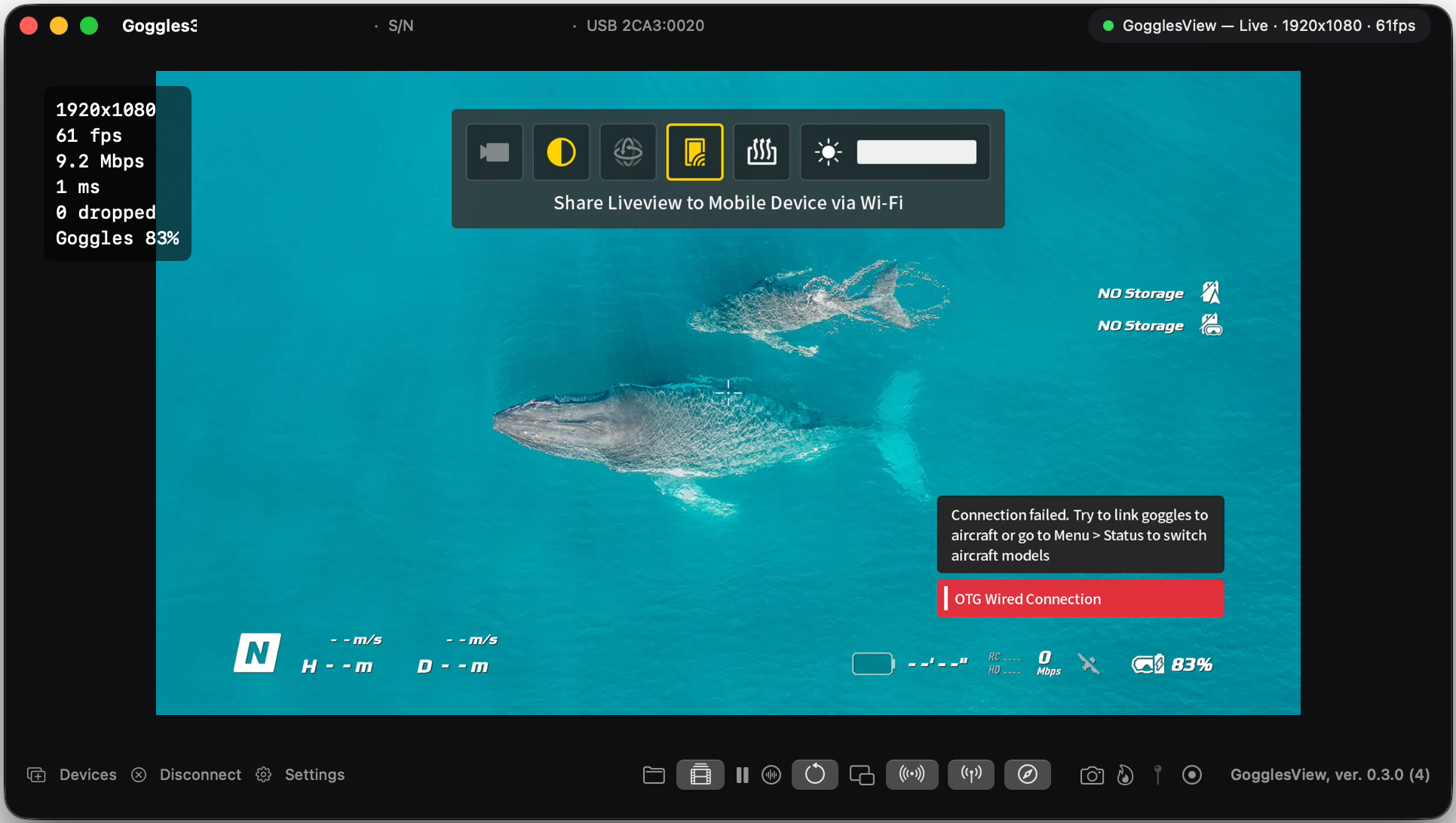
Finestra di GogglesView con un video live e la sovrapposizione delle statistiche

Misurata

Dalla camera allo schermo in circa un settimo di secondo

Punta i goggles su un cronometro che gira sullo schermo del Mac. L'immagine nell'app mostra un tempo più vecchio di quello del cronometro. La differenza è il ritardo complessivo: camera, collegamento radio, goggles, USB, decodifica, schermo.

Ogni lettura è precisa a circa un fotogramma a 60 Hz, cioè 17 ms. La parte dovuta all'app è di pochi millisecondi.

146ms
Cinque letture, cronometro in centesimi di secondo
ProvaCronometroNell'appRitardo
149.5549.42130 ms
252.4452.27170 ms
353.4553.29160 ms
448.1948.05140 ms
546.8546.72130 ms
Media146 ms

Cosa fa

Registrazione

Salva lo stream che mandano i goggles, così com'è

Nessuna ricodifica, quindi nessuna perdita di qualità. I file vanno in ~/Movies/GogglesView come .mov o .mp4.

  • Avvio a mano o quando lo stream parte
  • Divisione per durata o dimensione, marcatori mentre voli
  • Galleria di clip con taglio senza ricodifica
  • Logo o testo incorporato, se vuoi
Mandalo altrove

Cinque uscite

  • UDP MPEG-TS
  • RTMP, per Twitch o YouTube
  • SRT
  • Visualizzatore web locale
  • NDI, sperimentale

Novità della 0.5

Stabilizza, correggi i colori, ritaglia per l'export

Stabilizzazione elettronica che non aggiunge fotogrammi di ritardo, look LUT .cube e un ritaglio separato per ciò che registri e trasmetti. Coperta da test, ma ancora poco provata con goggles veri in diretta, quindi dimmi cosa non va.

Controllo

Senza lasciare l'editor

Comandi nella barra dei menu, scorciatoie globali, uno schema URL gogglesview:// e AppleScript. Avvia una registrazione da uno script di shell con open gogglesview://….

Replay

Salva quello che è appena successo

Un buffer continuo che puoi scrivere su disco a momento passato.

Per OBS e per più di un paio di goggles

Una finestra fatta per essere catturata

Una finestra di cattura senza cornice per Window Capture, in primo piano se vuoi, e una mini finestra. Collega più goggles e ognuno ha la sua finestra e le sue impostazioni. L'app controlla gli aggiornamenti su GitHub, verifica checksum e firma e li installa solo quando non stai registrando.

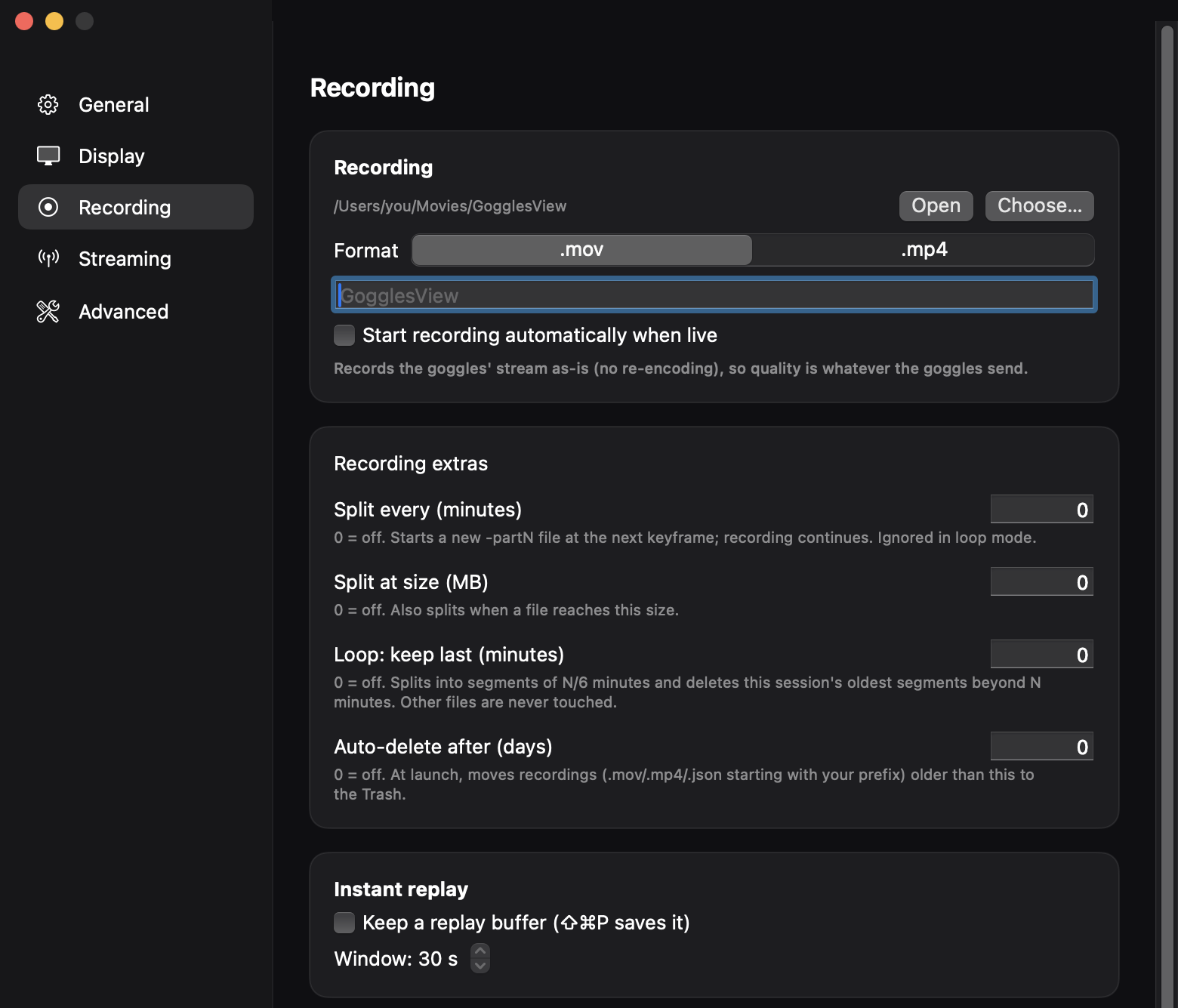
La finestra Impostazioni nella scheda Registrazione, con una barra laterale che elenca Generale, Display, Registrazione, Streaming e Avanzate

Impostazioni in cinque schede

Generale, Display, Registrazione, Streaming e Avanzate. I preset cambiano un intero gruppo di opzioni in una volta, e ogni paio di goggles può avere il suo profilo salvato, che si applica quando si collega.

La stessa finestra gestisce il controllo aggiornamenti, il rapporto diagnostico e il benchmark della latenza. Tra le opzioni di registrazione ci sono la divisione per durata o dimensione, una modalità a ciclo che tiene solo gli ultimi minuti e l'eliminazione automatica dei file vecchi.

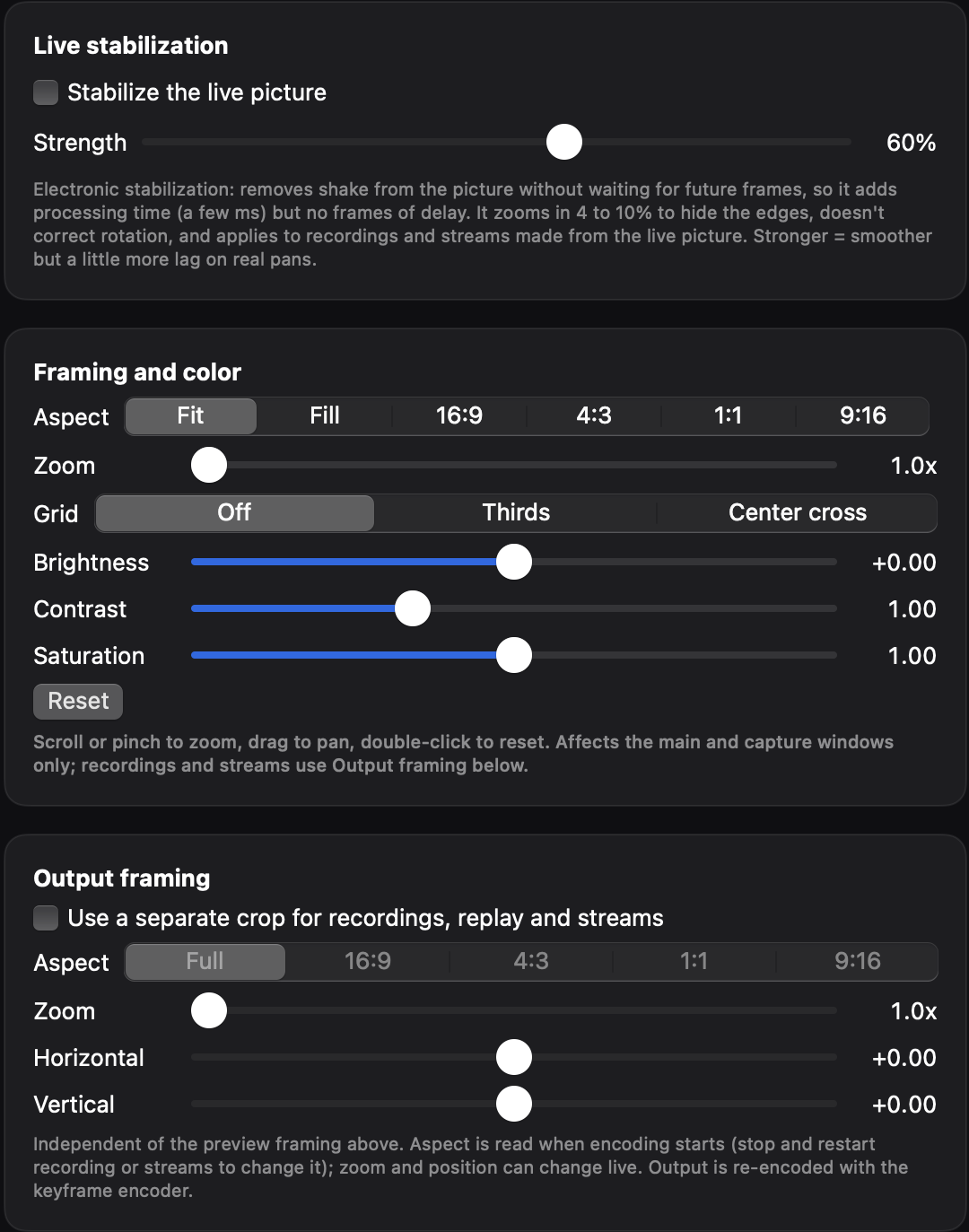
Stabilizza, correggi i colori e ritaglia nelle Impostazioni

La stabilizzazione live ha un solo cursore di intensità. I look colore accettano qualsiasi file .cube 3D, con un controllo di intensità e interruttori separati per l'anteprima e per ciò che registri e trasmetti.

L'inquadratura in uscita ha proporzioni, zoom e posizione propri, così l'anteprima resta 16:9 mentre il file o lo stream è un ritaglio verticale 9:16.

La scheda Display con stabilizzazione live, inquadratura e colore, e inquadratura in uscita
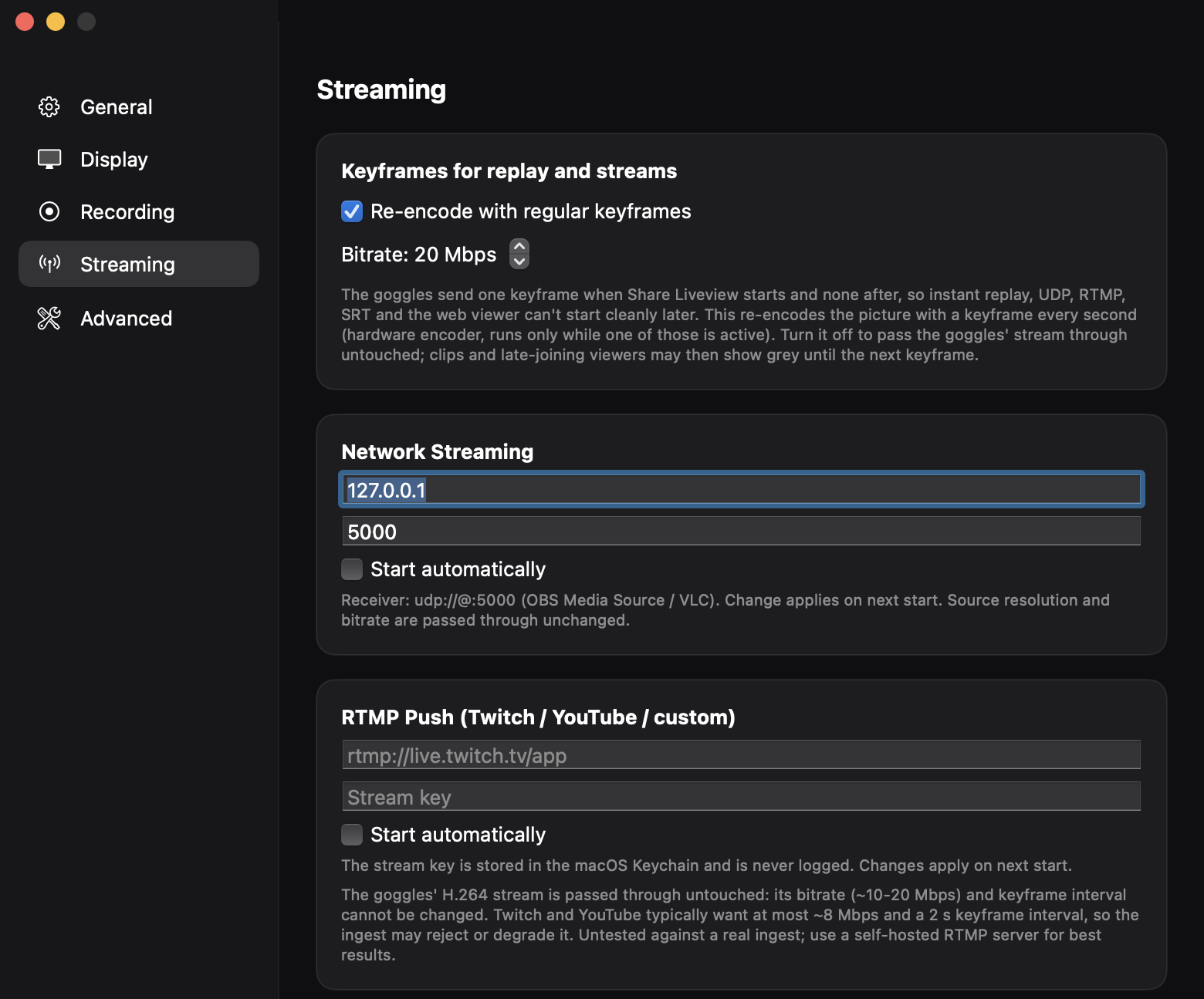
La scheda Streaming con l'interruttore dell'encoder a keyframe e le schede rete, RTMP, visualizzatore web e SRT

Ogni uscita ha la sua scheda

UDP, RTMP, il visualizzatore web locale, SRT e NDI si configurano separatamente. L'interruttore in alto accende o spegne l'encoder a keyframe, e il selettore accanto ne imposta il bitrate.

La chiave dello stream RTMP è conservata nel Portachiavi di macOS. Il visualizzatore web ascolta solo su localhost, a meno che tu non permetta altri dispositivi.

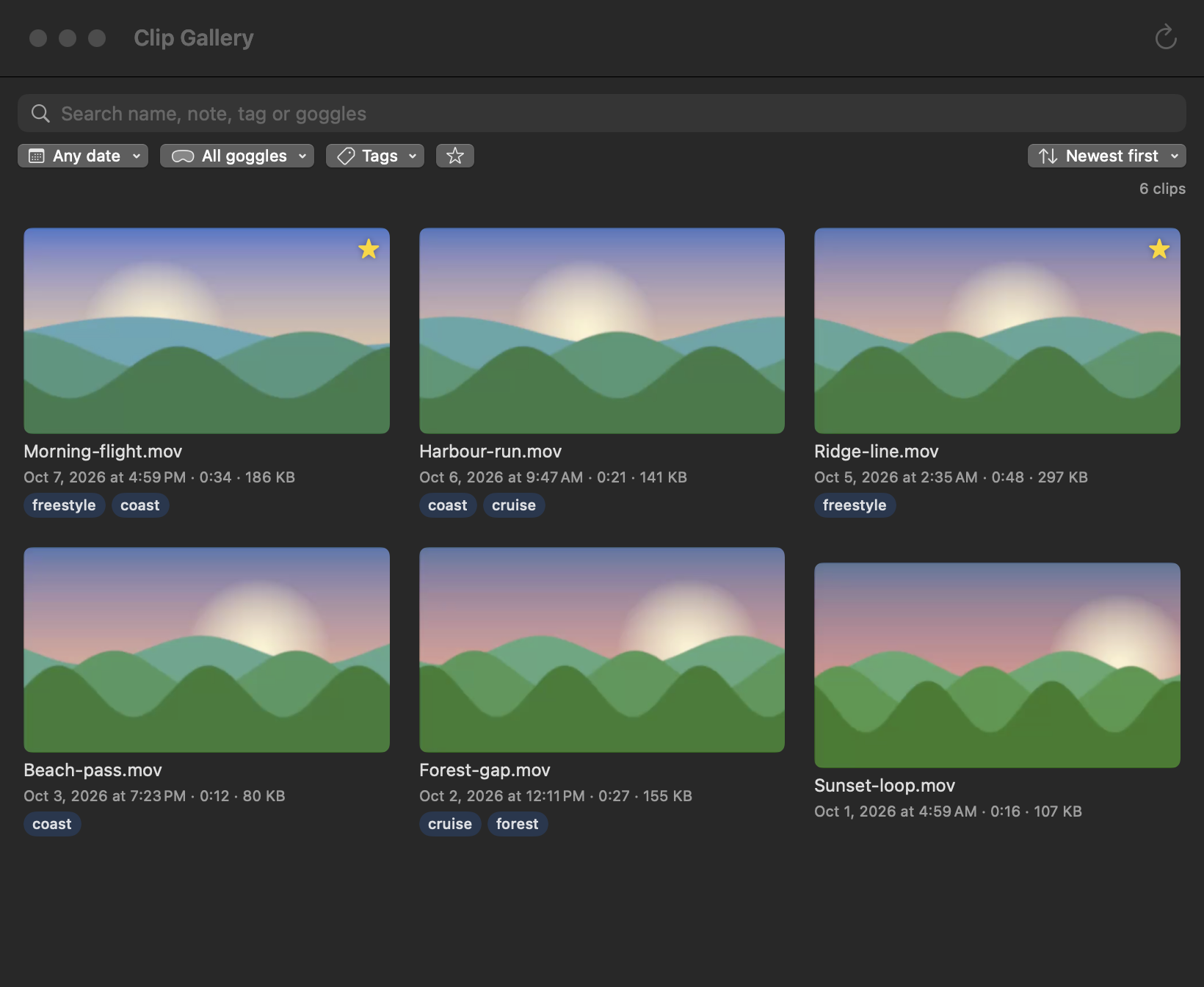
Clip, tagliate senza ricodifica

La galleria elenca tutto ciò che c'è nella cartella delle registrazioni, con anteprima, durata e dimensione. Puoi aprire una clip, mostrarla nel Finder, condividerla, tagliarla o spostarla nel Cestino.

Il taglio copia il flusso tra due punti invece di codificarlo di nuovo, quindi la qualità resta quella registrata.

Le clip e le anteprime in questa immagine sono campioni generati.

La galleria clip con sei clip di esempio, con anteprime, nomi, date, durate e dimensioni
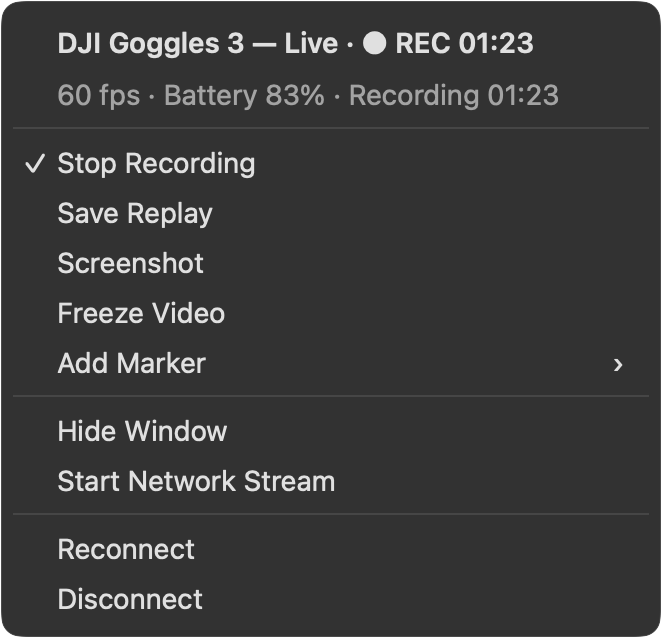
Il menu nella barra dei menu con Stop Recording, Save Replay, Screenshot, Freeze Video, Add Marker, Hide Window, Start Network Stream, Reconnect e Disconnect

Comandi dalla barra dei menu

Avvia o ferma una registrazione, salva il replay, fai uno screenshot, blocca l'immagine, aggiungi un marcatore o avvia lo streaming di rete senza portare in primo piano la finestra.

Questa immagine è ridisegnata a partire dalle voci del menu, non è una cattura dello schermo.

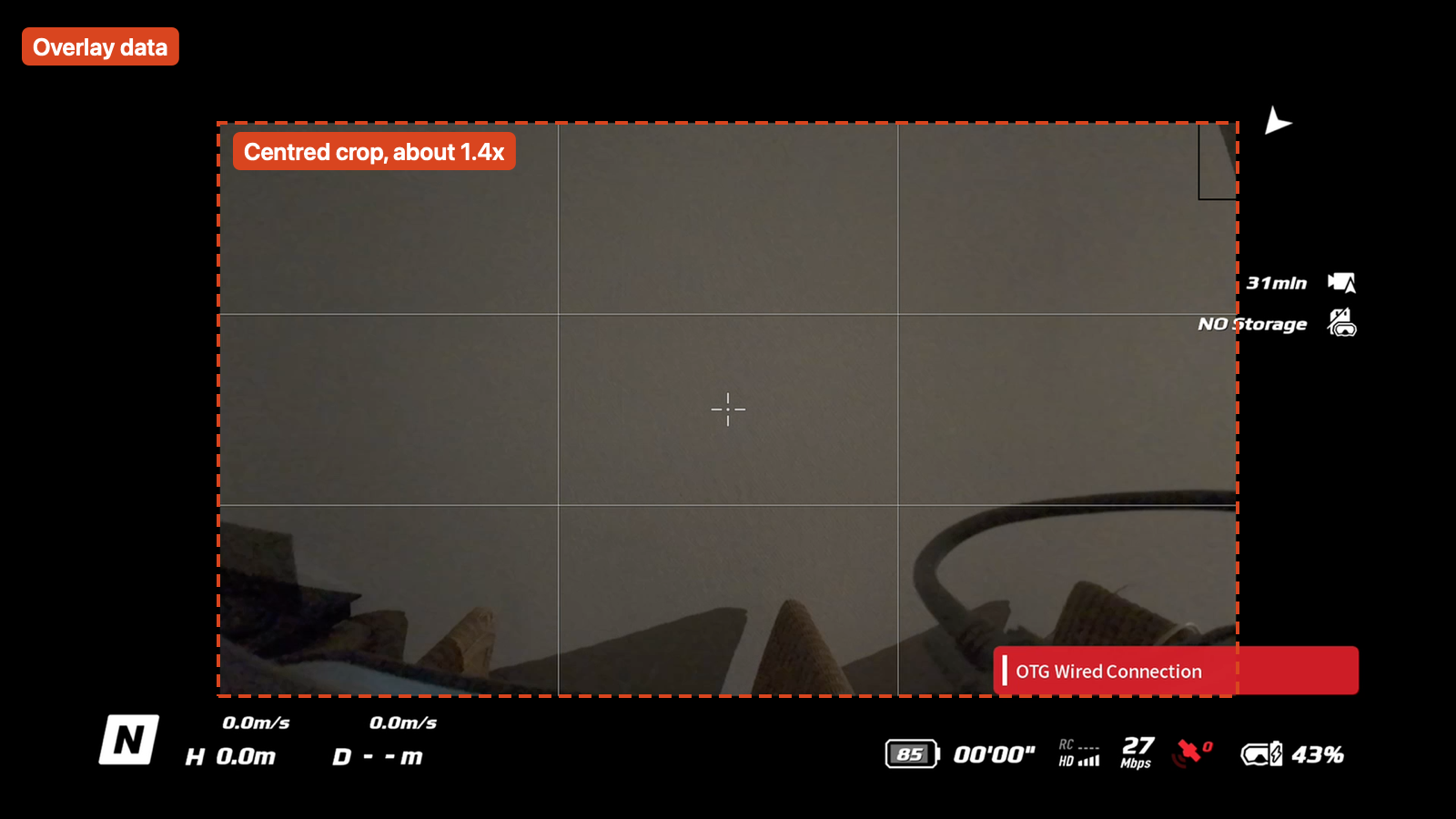
L'overlay fa parte dell'immagine

I goggles disegnano il proprio overlay (dati di volo, batteria, qualità del link, avvisi di memoria) nel video che inviano. Con un drone collegato, l'immagine della camera stava al centro del quadro a circa il 70% di larghezza e altezza, con l'overlay nei margini.

Quell'overlay compare in OBS e nelle registrazioni. Per avere un'immagine pulita spegnilo sui goggles: Impostazioni > Camera > Impostazioni camera avanzate > Camera View Recording > off. Oppure ritaglialo con Output framing.

Il frame rate dipende da ciò che inviano i goggles: circa 35 fotogrammi al secondo nel nostro test con un drone collegato, 60 in uno precedente.

Un fotogramma dai goggles con l'immagine al centro, i dati dell'overlay intorno e un riquadro tratteggiato che indica un ritaglio centrato di circa 1,4x

Configurazione in quattro passi

  1. Sui goggles apri Impostazioni, poi Informazioni, e attiva OTG Wired Connection to Computer. Scollega il cavo prima di cambiare l'opzione, poi ricollegalo.
  2. Trascina GogglesView in Applicazioni. La prima volta fai clic destro e scegli Apri, perché le versioni non sono notarizzate.
  3. Approva l'helper in Impostazioni di Sistema, Generali, Elementi login ed estensioni. È lui a gestire il dispositivo USB.
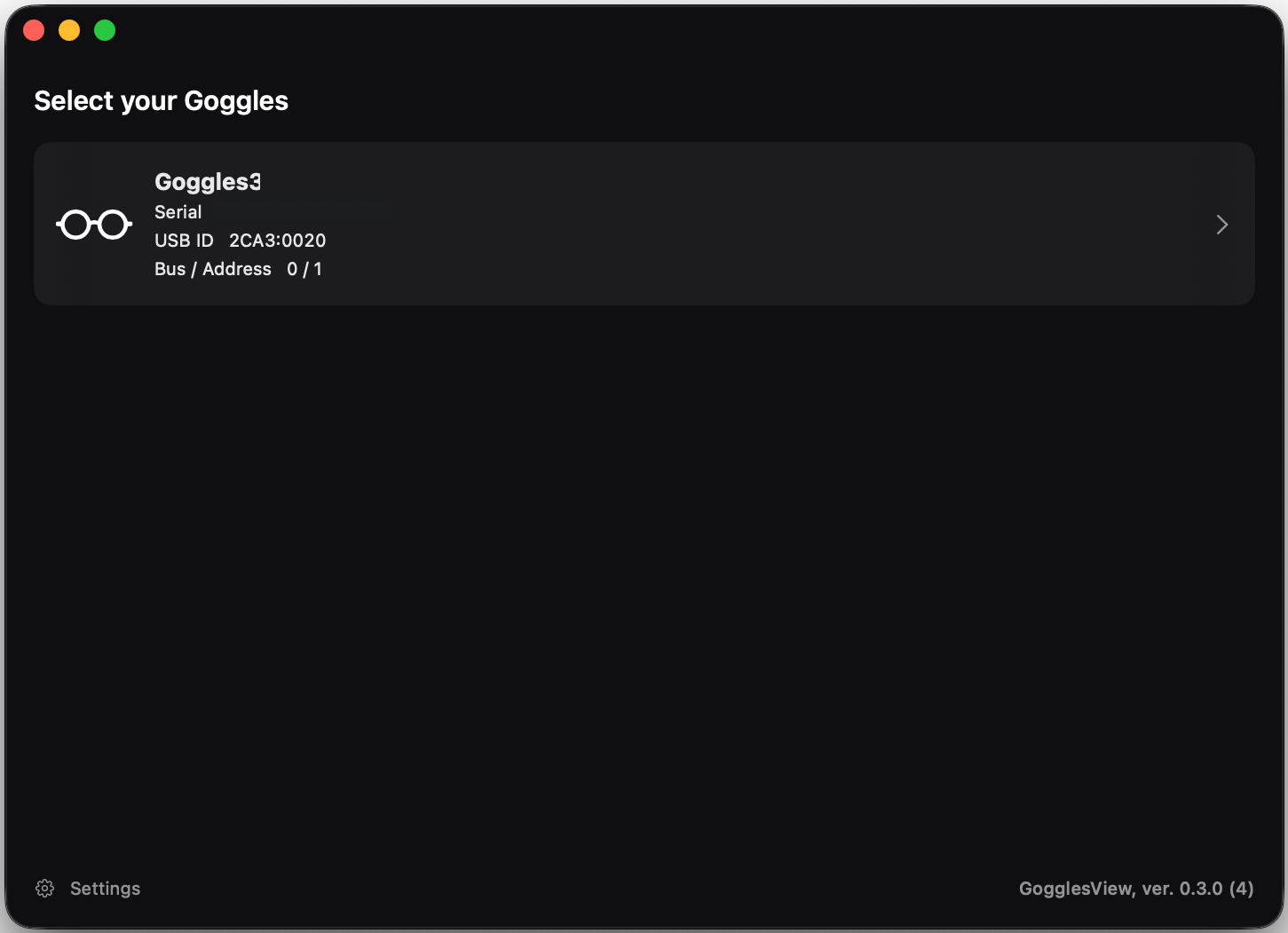
  4. Avvia Share Liveview sui goggles e scegli i goggles nell'app.
Il selettore dei goggles con l'elenco del paio collegato
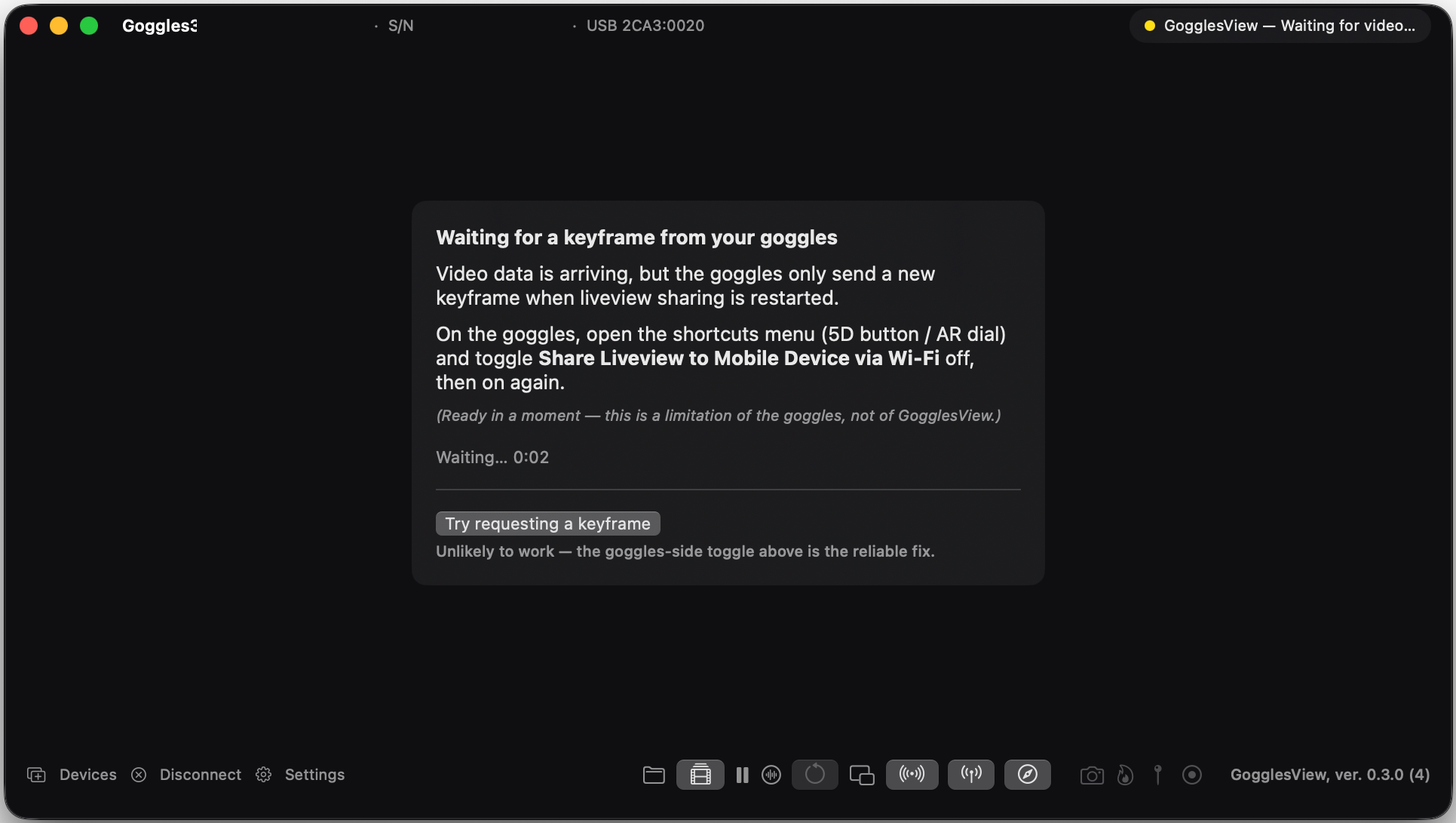
La finestra con un avviso che sta aspettando un keyframe dai goggles

Se dice che aspetta un keyframe

I goggles mandano un'immagine completa quando parte Share Liveview e poi nessun'altra. Se ti colleghi in ritardo, l'app non ha un punto da cui partire e te lo dice.

Sui goggles, porta Share Liveview su Mobile Device via Wi-Fi spegni e riaccendi. È un limite dello stream dei goggles, non qualcosa che l'app possa risolvere.

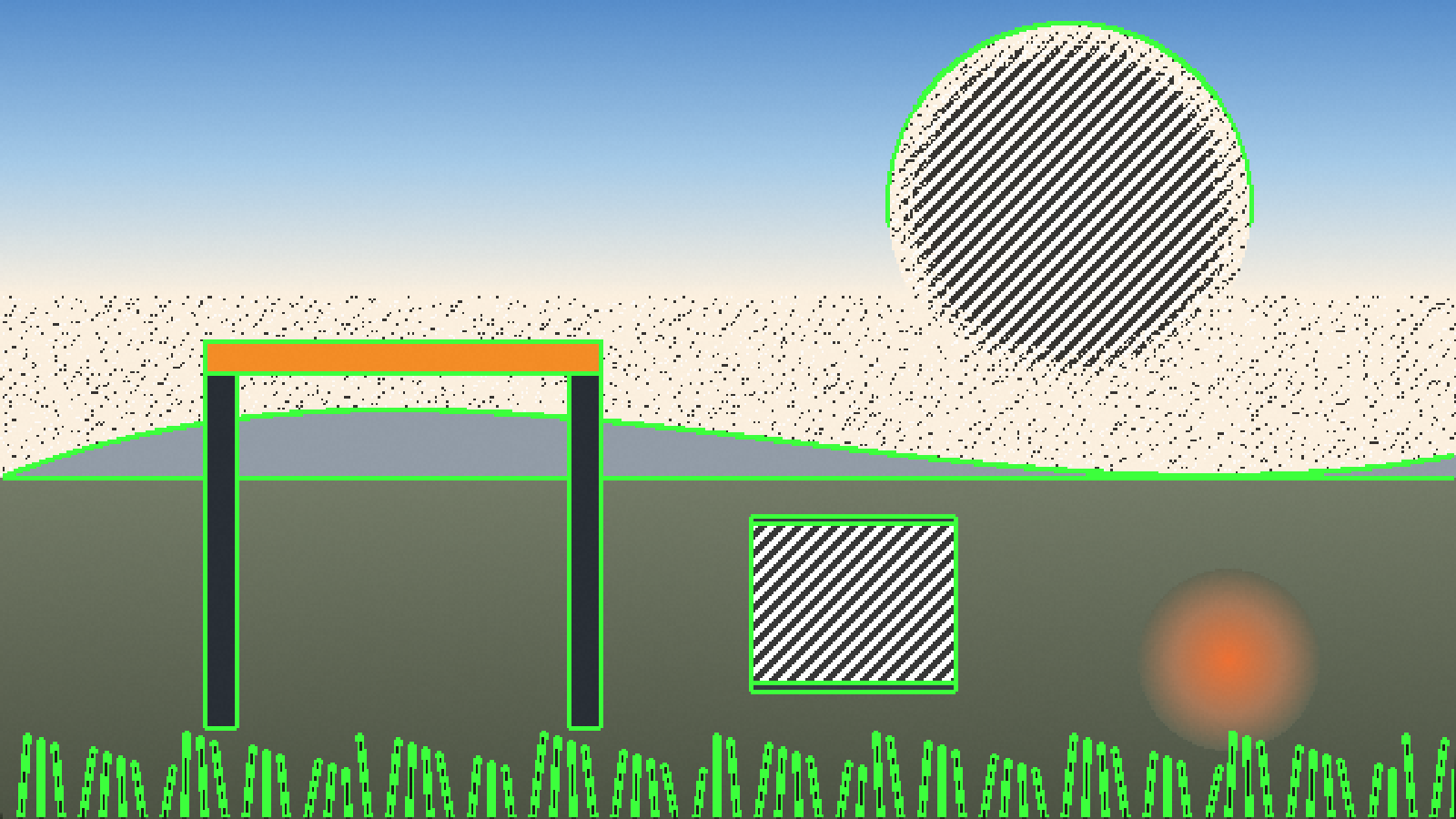
Zebra e focus peaking

Lo zebra segnala le alte luci bruciate e il focus peaking evidenzia i bordi più nitidi, entrambi disegnati sulla vista live. Qui lo zebra è a 95 e il peaking è verde a intensità media: cielo e sole sono a strisce, mentre il portale e il cono a fuoco sono evidenziati e il cono sfocato no.

L'immagine è una scena di prova generata, non un fotogramma dei goggles.

Una scena di prova generata con zebra sul cielo e sul sole luminosi e focus peaking verde sui bordi nitidi

Linux e Windows (in anteprima)

gvnet è uno strumento a riga di comando che riceve lo stream dei goggles in rete, quindi può girare fuori da macOS. Non è ancora stato provato su goggles reali fuori da macOS. Come funziona.

Disponibile in inglese, italiano, francese e olandese.

Cosa sapere prima di installare

L'overlay dei goggles è nell'immagine
I goggles disegnano il proprio display (dati di volo, batteria, avvisi di memoria) nel video che inviano, quindi compare anche in OBS e nelle registrazioni. Spegnilo sui goggles (Impostazioni > Camera > Impostazioni camera avanzate > Camera View Recording > off) oppure ritaglialo con Output framing. L'app te lo ricorda una volta quando avvii uno stream.
Solo i Goggles 3 sono stati provati
Altri goggles DJI potrebbero funzionare o no. Nessuno ha controllato.
Solo Apple Silicon
La libreria USB inclusa è universale, ma nulla è stato eseguito su un Mac Intel.
Non notarizzata
Servirebbe un account sviluppatore Apple a pagamento. macOS ti chiede di confermare il primo avvio. Gli aggiornamenti dentro l'app sono verificati con il checksum della release e la firma del codice.
Nessuna chiamata a casa
L'app contatta GitHub per cercare aggiornamenti e nient'altro, a meno che tu non configuri uno stream o un webhook. Puoi disattivare il controllo aggiornamenti.
Qualcosa non va
Apri una issue e allega il rapporto diagnostico da Impostazioni, Avanzate.